

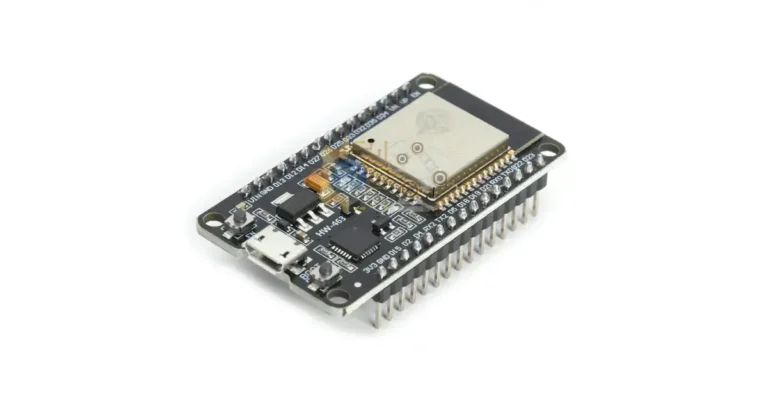
Programar el ESP32 con el IDE de Arduino es una de las formas más populares y sencillas de empezar con este potente microcontrolador. Combina la facilidad del lenguaje y las librerías de Arduino con las capacidades de WiFi y Bluetooth del ESP32.
Aquí te guiaré con el proceso completo, desde la configuración hasta varios ejemplos de código con ideas para tus proyectos.
Paso 1: Configurar el Entorno Arduino IDE para ESP32
Antes de escribir código, necesitas decirle al IDE de Arduino cómo “hablar” con el ESP32.
- Instala el Arduino IDE: Si aún no lo tienes, descárgalo e instálalo desde la página oficial de Arduino.
- Añade la URL de Gestor de Tarjetas del ESP32:
- Abre el Arduino IDE.
- Ve a Archivo > Preferencias.
- En el campo “URLs adicionales para el Gestor de Tarjetas”, pega la siguiente URL:
- https://raw.githubusercontent.com/espressif/arduino-esp32/gh-pages/package_esp32_index.json
- Si ya tienes otra URL, sepárala con una coma (
,). - Haz clic en “Aceptar”.
- Si ya tienes otra URL, sepárala con una coma (
- Instala el Paquete de Tarjetas ESP32:
- Ve a Herramientas > Placa > Gestor de Tarjetas….
- En el buscador, escribe
esp32. - Busca “esp32 by Espressif Systems” y haz clic en “Instalar”. La última versión suele ser la mejor opción.
- Espera a que termine la descarga e instalación.
- Selecciona tu Placa ESP32:
- Conecta tu ESP32 al ordenador con un cable USB.
- Ve a Herramientas > Placa y busca la sección “ESP32 Arduino”.
- Selecciona el modelo que más se ajuste a tu placa. La opción más común y segura para empezar es “ESP32 Dev Module”.
- Asegúrate de que el Puerto correcto esté seleccionado en Herramientas > Puerto (usualmente aparece como
COMxen Windows o/dev/ttyUSBxo/dev/tty.wchusbserialxxxen Mac/Linux).
¡Listo! Tu entorno está configurado para programar el ESP32.
Ejemplo 1: El “Hola Mundo” – Parpadeo de un LED
Este es el programa más básico. Sirve para confirmar que todo funciona correctamente. La mayoría de las placas ESP32 tienen un LED integrado conectado al pin GPIO 2.
// Definimos el pin al que está conectado el LED integrado.
// En la mayoría de las ESP32, es el GPIO 2.
#define PIN_LED 2

// La función setup() se ejecuta una sola vez cuando el ESP32 se enciende o se resetea.
void setup() {
  // Inicializamos la comunicación serie a 115200 baudios para poder ver mensajes en el Monitor Serie.
  Serial.begin(115200);

  // Configuramos el pin del LED como una salida (OUTPUT).
  pinMode(PIN_LED, OUTPUT);

  Serial.println("ESP32 Iniciado. El LED comenzará a parpadear.");
}

// La función loop() se ejecuta repetidamente una y otra vez.
void loop() {
  // Encendemos el LED (ponemos el pin en nivel ALTO, HIGH).
  digitalWrite(PIN_LED, HIGH);
  Serial.println("LED encendido");

  // Esperamos 1 segundo (1000 milisegundos).
  delay(1000);

  // Apagamos el LED (ponemos el pin en nivel BAJO, LOW).
  digitalWrite(PIN_LED, LOW);
  Serial.println("LED apagado");

  // Esperamos otro segundo.
  delay(1000);
}